
Crear una ilustracion dramatica y Subreal con Photoshop

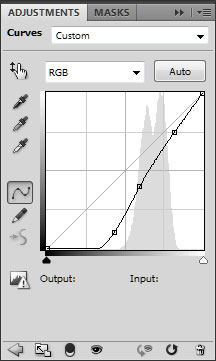
Haga clic en Crear nuevo relleno o capa de ajuste de la parte inferior del panel Capas

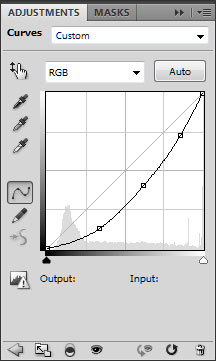
y haga clic para Curvas para ajustar la forma de la curva como se muestra para hacer una corrección poco de color.
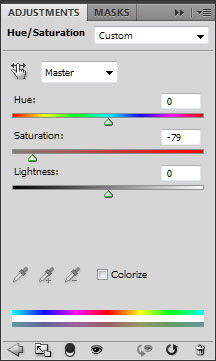
Seleccione de nuevo Crear nuevo relleno o capa de ajuste de la parte inferior del panel Capas y haga clic para Tono / Saturación este momento. Arrastre el control deslizante hacia la izquierda para disminuir lasaturación de la gama de colores. Estas operaciones se dan el contraste y la brutalidad de nuestra textura.
El siguiente paso vamos a descargar un conjunto de pinceles en Adobe Photoshop , que se llama:Old_paper_brushes_by_Annette29, Seu_Davi y c130_splatter .
Seleccione el pincel próximo Old_paper_brushes_by_Annette29 conjunto:
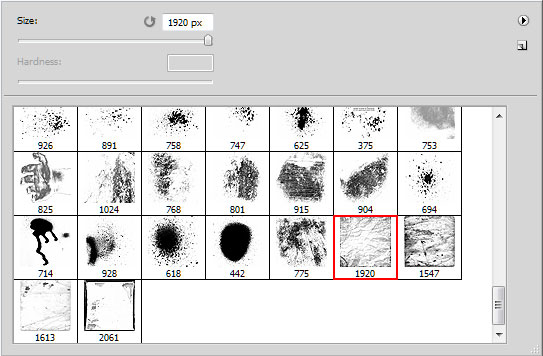
Crear una nueva capa (Ctrl + Mayúsculas + N) y el uso de este cepillo para añadir la textura más próxima:
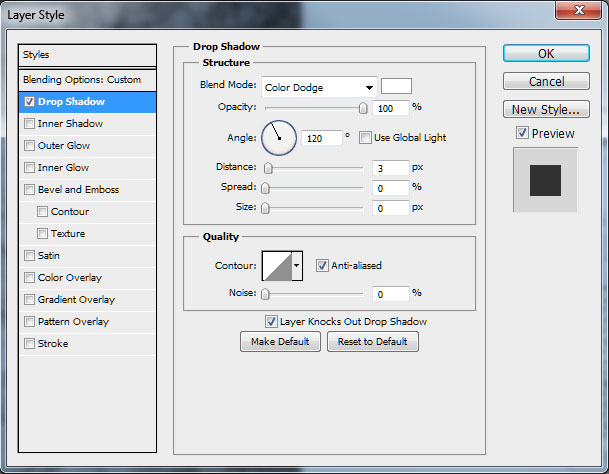
Haga clic en Añadir un estilo de capa icono de la parte inferior del panel Capas y seleccione Sombra paralela .
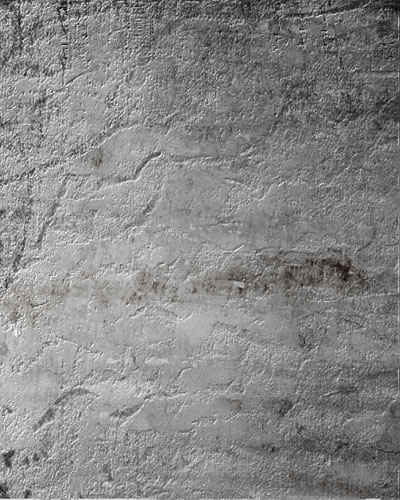
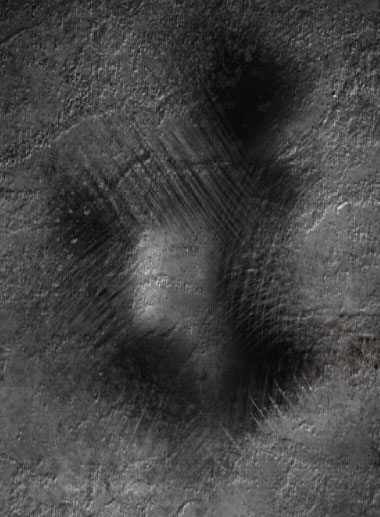
Como resultado tenemos una textura voluminosa:
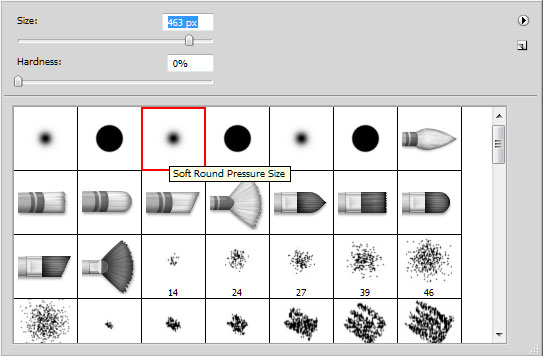
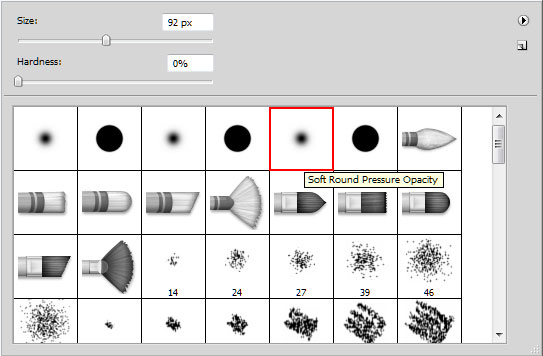
Crear una nueva capa y seleccione la Ronda suave pincel de color negro (conjunto de opacidad a 30% en la barra de opciones ).
Utilizar el pincel para pintar los bordes de la capa.
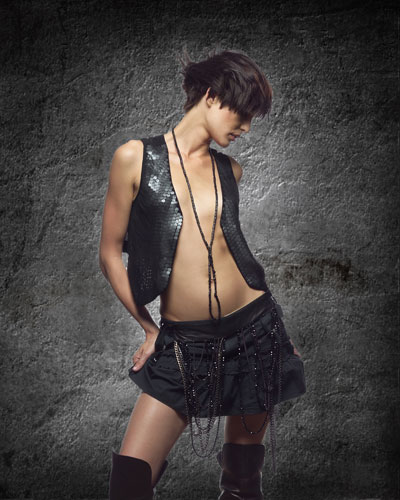
Buscar una fotografía con un modelo representado en él, he usado esta foto de deviantart . Me gustaría dar las gracias al autor de esta foto.
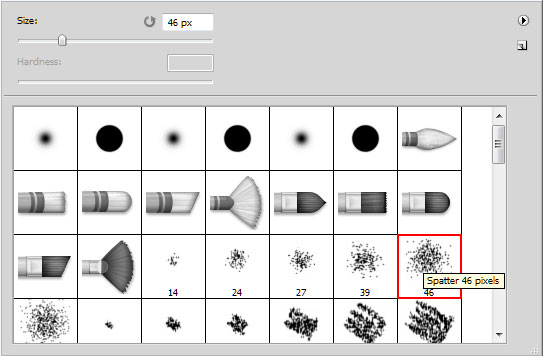
Ir a la herramienta Borrador (E) y seleccione salpicaduras pincel:
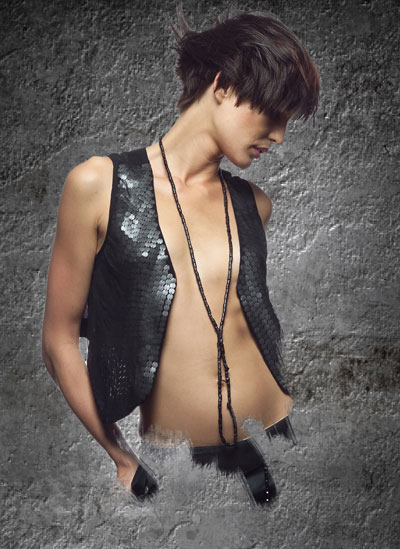
Utilizar el cepillo para eliminar la parte más baja de la figura de la niña, de la misma manera se demuestra a continuación:
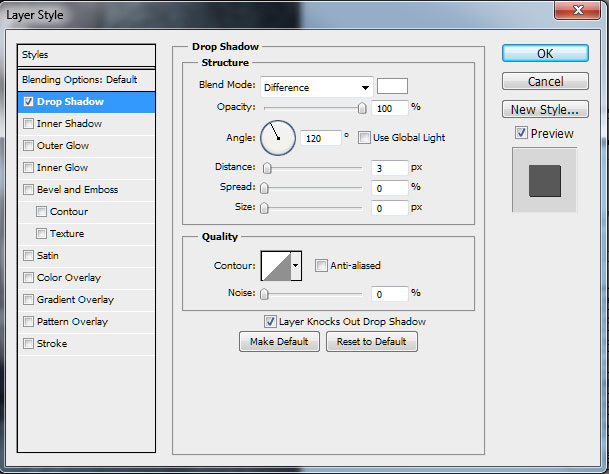
Haga clic en Añadir un estilo de capa icono de la parte inferior del panel Capas para seleccionar Sombra .
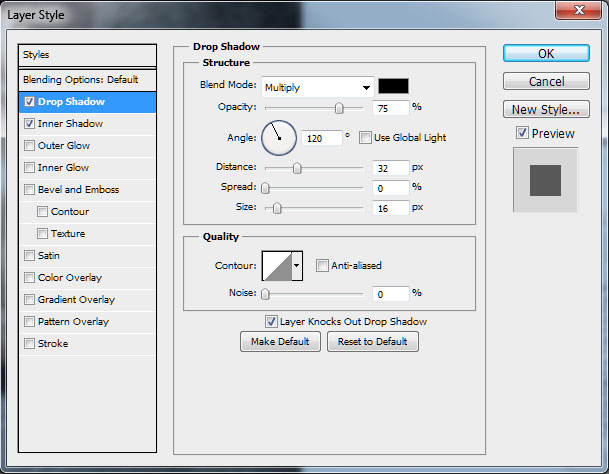
Añadir Sombra interior
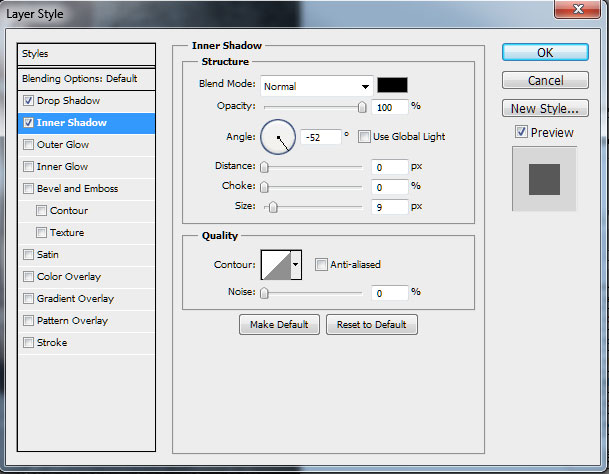
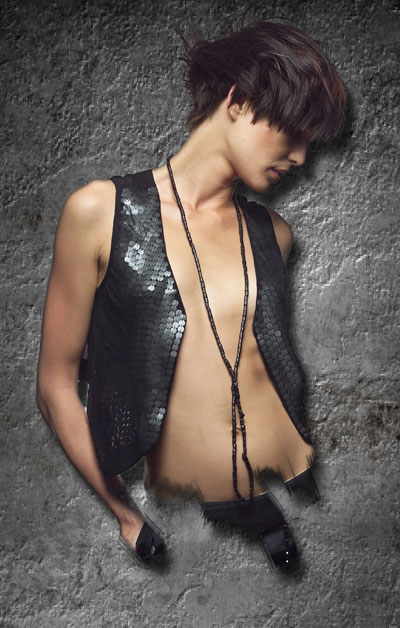
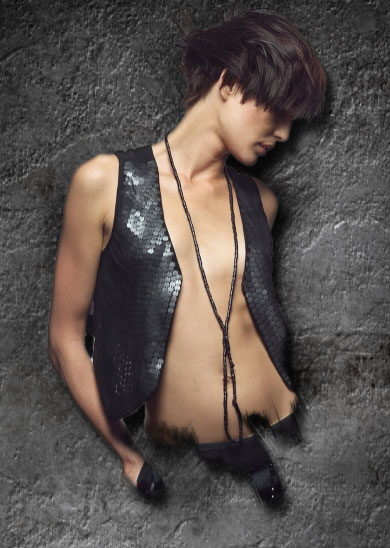
Tenemos un volumen y la sombra de la muchacha:
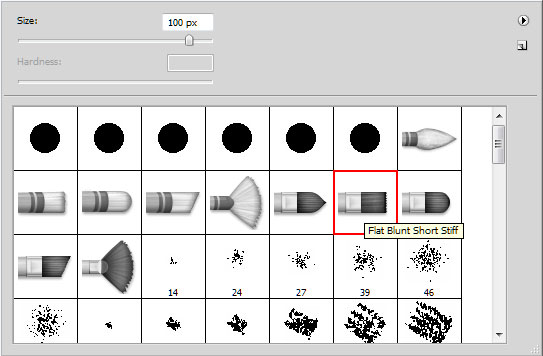
Crear una nueva capa y elija el plano Blunt corto rígido pincel de color negro de la herramienta Pincel (B) (juego de opacidad a 30% en barra de opciones ).
Vamos a representar a la pincelada próxima demostrado.
[font='Lucida Grande', Tahoma, Arial, Verdana, sans-serif]Crear una nueva capa por encima de la capa de la chica, mantenga pulsada la tecla Alt (Windows) o Opción (Mac OS) y haga clic en crear nueva capa entre la capa y la niña en el panel Capas para crear una máscara de recorte . Utilice el cepillo a lo largo del contorno de la cabeza, la pintura de los artefactos izquierda desde el fondo de la eliminación.
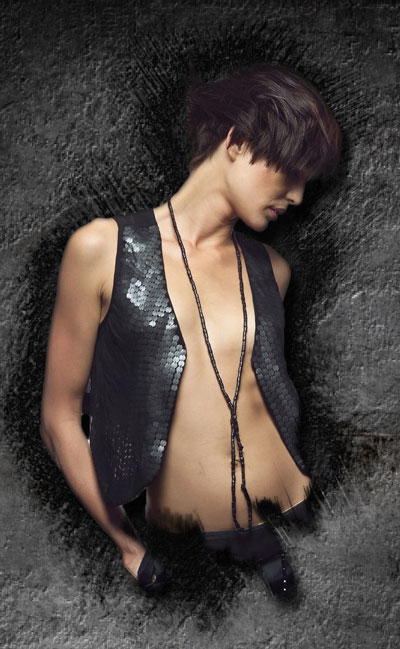
[font='Lucida Grande', Tahoma, Arial, Verdana, sans-serif]Haga clic en Crear nuevo relleno o ajuste de la capa de la parte inferior del panel Capas y haga clic paraCurvas para ajustar la forma de la curva como se muestra para hacer una corrección poco de color.
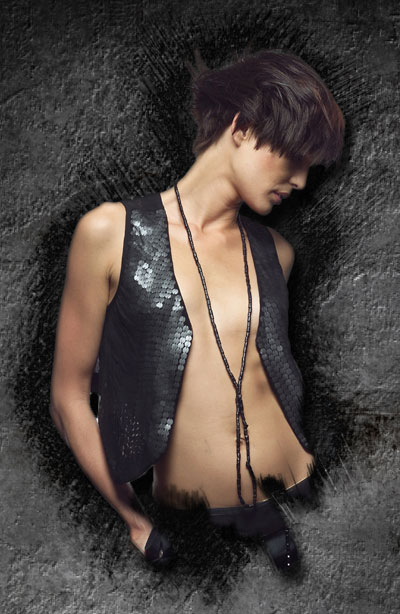
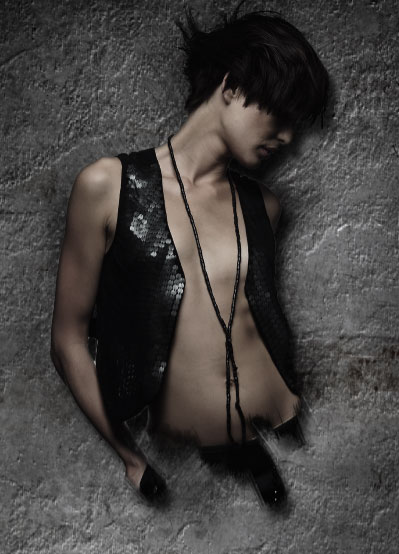
[font='Lucida Grande', Tahoma, Arial, Verdana, sans-serif]Tenemos el siguiente resultado:
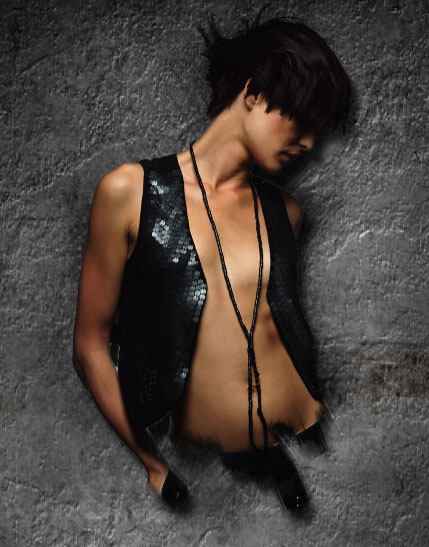
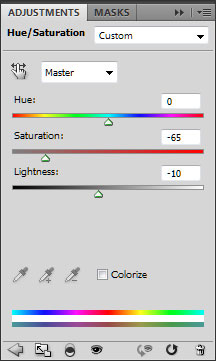
Arrastre el control deslizante hacia la izquierda para disminuir la saturación y la ligereza de la gama de colores.
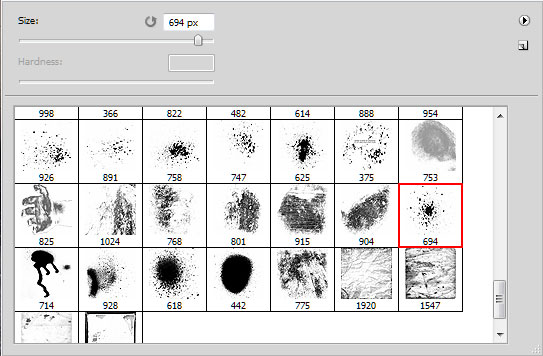
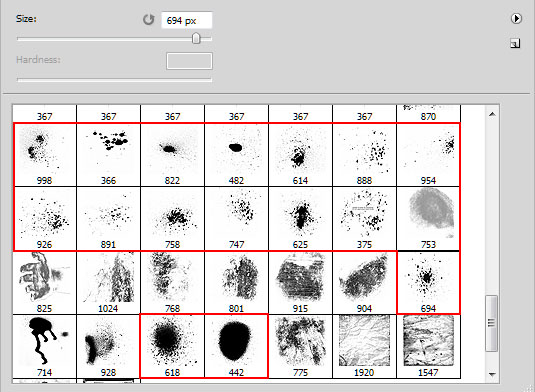
Seleccione la forma del cepillo próxima Seu_Davi conjunto descargado antes:
En una nueva capa vamos a sacar varios puntos con color negro .
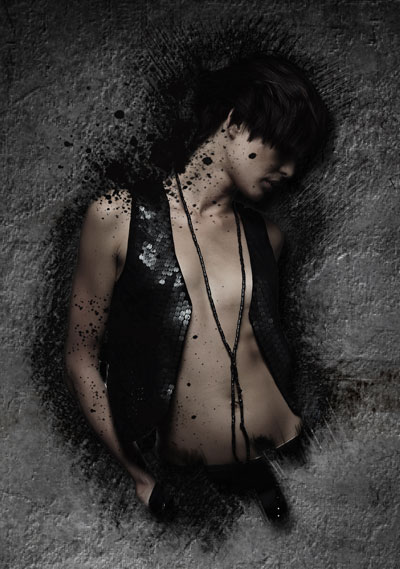
A continuación tratar de combinar los cepillos de c130_splatter conjunto descargado antes, para dibujar nuevos puntos en una nueva capa. El color es # 282320
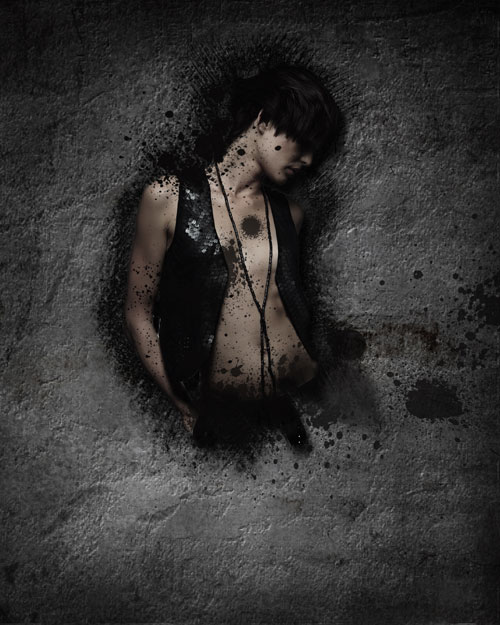
Es el resultado que debe conseguir:
Haga clic en Añadir un estilo de capa icono de la parte inferior del panel Capas y seleccione Sombra interior .
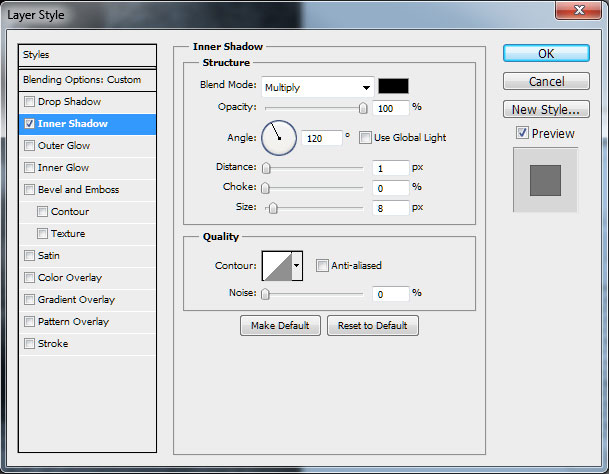
Tenemos el efecto de presionar-en la textura.
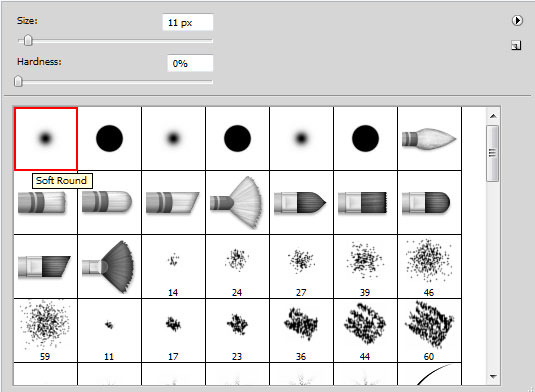
Seleccione ahora la Ronda suave roce con la opacidad de 10% y color negro .
Ahora tenemos que hacer la próxima muestra pinceladas arbitrarias:
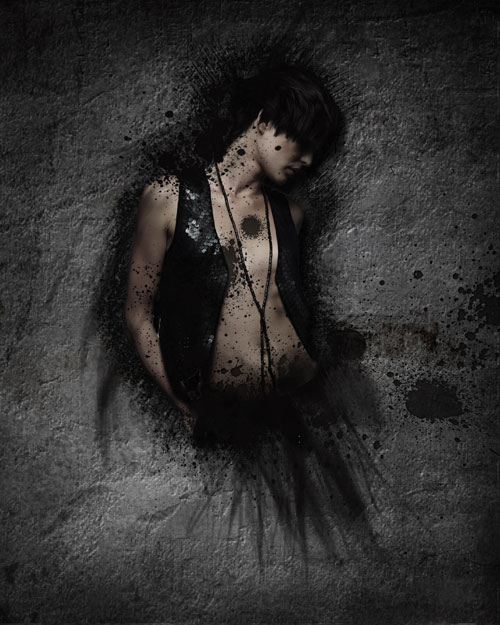
Ajuste el modo de fusión a luz suave para esta capa.
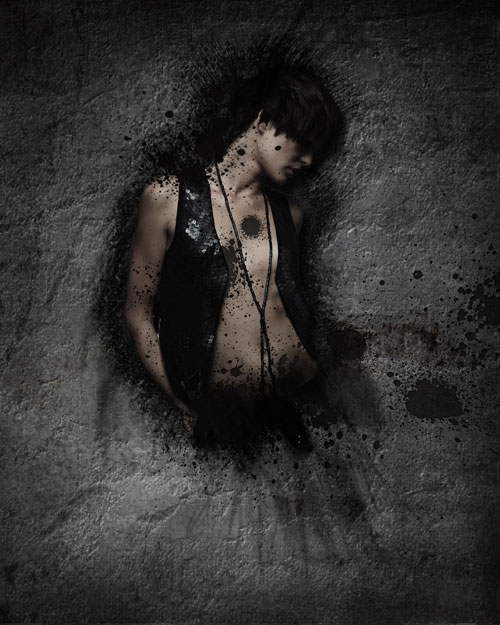
Duplicar esta capa ( Ctrl + J ) para aumentar el efecto:
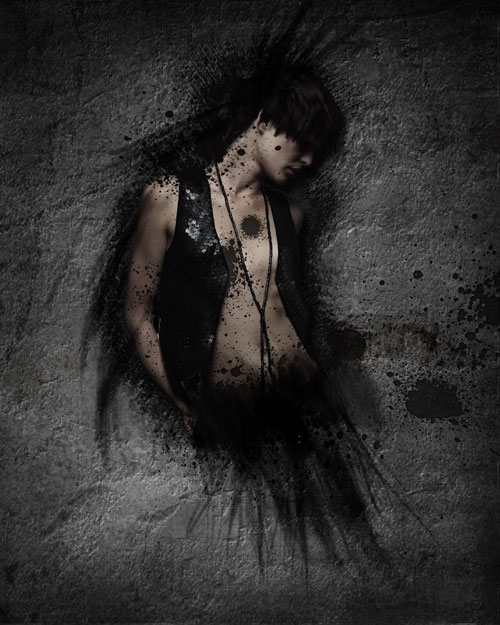
Seleccione de nuevo Crear nuevo relleno o capa de ajuste de la parte inferior del panel Capas y haga clic para Curvas para ajustar la forma de la curva como se muestra para hacer una corrección poco de color para aumentar el contraste.
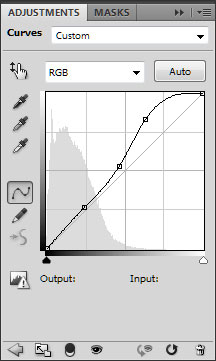
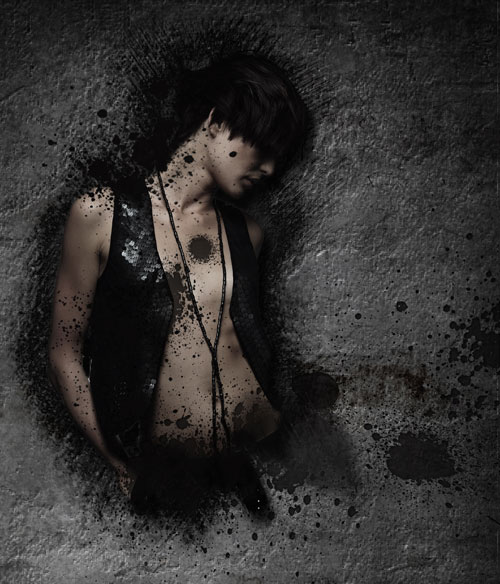
Tenemos el siguiente resultado:
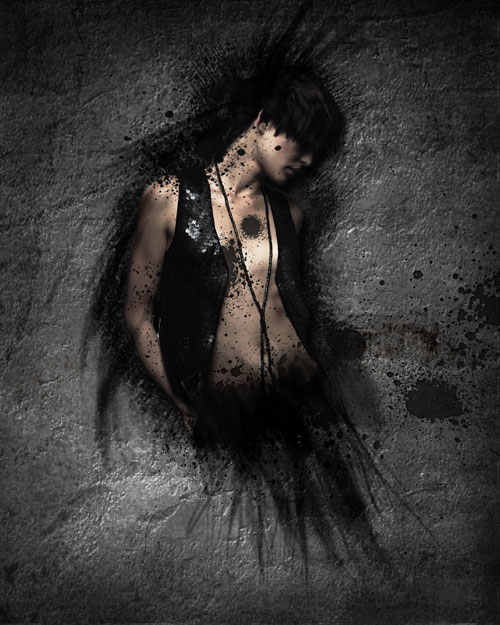
¡Ya está!
Ver tamaño completo aquí .
Imagen previa Final
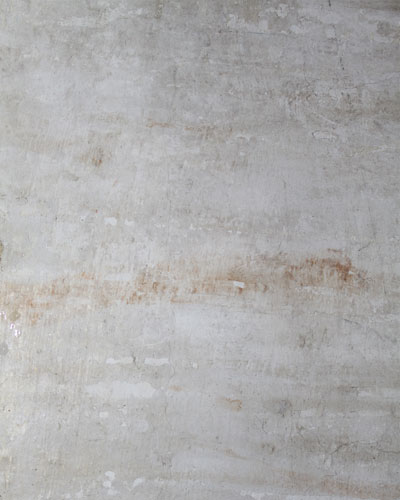
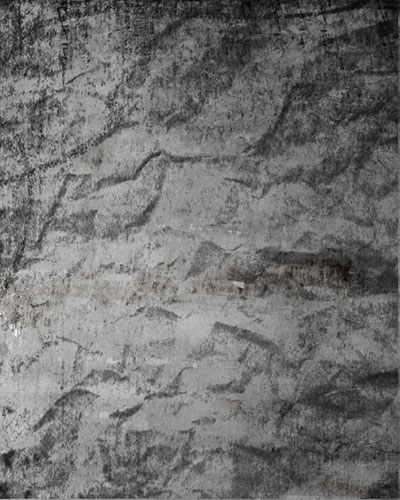
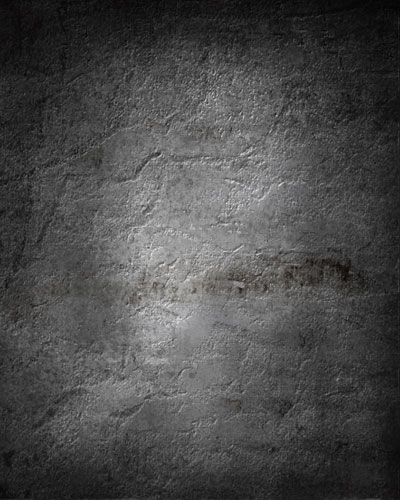
Crear un nuevo documento ( Ctrl + N ) en Adobe Photoshop CS5 con el tamaño de 1024px por 1280px ( RGBmodo de color) con una resolución de 72 píxeles / pulgada . Descargar la textura próximo Texturezine.com y colocarlo en nuestro lienzo.
Haga clic en Crear nuevo relleno o capa de ajuste de la parte inferior del panel Capas
y haga clic para Curvas para ajustar la forma de la curva como se muestra para hacer una corrección poco de color.
Seleccione de nuevo Crear nuevo relleno o capa de ajuste de la parte inferior del panel Capas y haga clic para Tono / Saturación este momento. Arrastre el control deslizante hacia la izquierda para disminuir lasaturación de la gama de colores. Estas operaciones se dan el contraste y la brutalidad de nuestra textura.
El siguiente paso vamos a descargar un conjunto de pinceles en Adobe Photoshop , que se llama:Old_paper_brushes_by_Annette29, Seu_Davi y c130_splatter .
Seleccione el pincel próximo Old_paper_brushes_by_Annette29 conjunto:
Crear una nueva capa (Ctrl + Mayúsculas + N) y el uso de este cepillo para añadir la textura más próxima:
Haga clic en Añadir un estilo de capa icono de la parte inferior del panel Capas y seleccione Sombra paralela .
Como resultado tenemos una textura voluminosa:
Crear una nueva capa y seleccione la Ronda suave pincel de color negro (conjunto de opacidad a 30% en la barra de opciones ).
Utilizar el pincel para pintar los bordes de la capa.
Buscar una fotografía con un modelo representado en él, he usado esta foto de deviantart . Me gustaría dar las gracias al autor de esta foto.
Quitar el fondo usando sus herramientas favoritas, como la herramienta Pluma (P) , la herramienta Varita mágica (W) , Lazo magnético (L) o incluso un simple filtro Extraer> e insertarlo en una nueva capa en nuestro documento principal.
Ir a la herramienta Borrador (E) y seleccione salpicaduras pincel:
Utilizar el cepillo para eliminar la parte más baja de la figura de la niña, de la misma manera se demuestra a continuación:
Haga clic en Añadir un estilo de capa icono de la parte inferior del panel Capas para seleccionar Sombra .
Añadir Sombra interior
Tenemos un volumen y la sombra de la muchacha:
Crear una nueva capa y elija el plano Blunt corto rígido pincel de color negro de la herramienta Pincel (B) (juego de opacidad a 30% en barra de opciones ).
Vamos a representar a la pincelada próxima demostrado.
Coloque la capa en una de la niña.
Haga clic en Añadir un estilo de capa icono de la parte inferior del panel Capas y seleccione Sombra paralela .
Tenemos el siguiente resultado:
Seleccione ahora la Ronda suave pincel de color negro y opacidad de 50% .
[font='Lucida Grande', Tahoma, Arial, Verdana, sans-serif]Crear una nueva capa por encima de la capa de la chica, mantenga pulsada la tecla Alt (Windows) o Opción (Mac OS) y haga clic en crear nueva capa entre la capa y la niña en el panel Capas para crear una máscara de recorte . Utilice el cepillo a lo largo del contorno de la cabeza, la pintura de los artefactos izquierda desde el fondo de la eliminación.
[font='Lucida Grande', Tahoma, Arial, Verdana, sans-serif]Haga clic en Crear nuevo relleno o ajuste de la capa de la parte inferior del panel Capas y haga clic paraCurvas para ajustar la forma de la curva como se muestra para hacer una corrección poco de color.
[font='Lucida Grande', Tahoma, Arial, Verdana, sans-serif]Tenemos el siguiente resultado:
Seleccione de nuevo Crear nuevo relleno o capa de ajuste de la parte inferior del panel Capas y seleccioneTono / Saturación este momento.
Seleccione la forma del cepillo próxima Seu_Davi conjunto descargado antes:
En una nueva capa vamos a sacar varios puntos con color negro .
A continuación tratar de combinar los cepillos de c130_splatter conjunto descargado antes, para dibujar nuevos puntos en una nueva capa. El color es # 282320
Haga clic en Añadir un estilo de capa icono de la parte inferior del panel Capas y seleccione Sombra interior .
Tenemos el efecto de presionar-en la textura.
Seleccione ahora la Ronda suave roce con la opacidad de 10% y color negro .
Ahora tenemos que hacer la próxima muestra pinceladas arbitrarias:
Duplicar esta capa ( Ctrl + J ) para aumentar el efecto:
Ver tamaño completo aquí .
Descargar el archivo PSD en capas .